


This is default featured slide 1 title
Go to Blogger edit html and find these sentences. Now replace these with your own descriptions.

This is default featured slide 2 title
Go to Blogger edit html and find these sentences. Now replace these with your own descriptions.

This is default featured slide 3 title
Go to Blogger edit html and find these sentences. Now replace these with your own descriptions.

This is default featured slide 4 title
Go to Blogger edit html and find these sentences. Now replace these with your own descriptions.

This is default featured slide 5 title
Go to Blogger edit html and find these sentences. Now replace these with your own descriptions.
Nature

Friday, August 27, 2021

Thursday, August 19, 2021
অ্যাডভান্স ধারাবাহিক এক্সেল টিউটোরিয়াল পর্ব- ২ বেসিক ফর্মুলাসমূহ Advanced Continuous Excel Episode-2
আস-সালামু আলাইকুম ওয়া রহমাতুল্লাহি, ওয়া বার-কাতুহ্।

আশা করি প্রথম পর্বটি ভালোভাবেই বুঝতে পেরেছেন যেখানে বেসিক ফর্মুলা নিয়ে বোঝানোর চেষ্টা করেছি। আজকের পর্বে অবশিষ্ট কিছু বেসিক ফর্মুলা নিয়ে আলোচনা করব ইনশাআল্লাহ।
সংখ্যা গণনা করন :
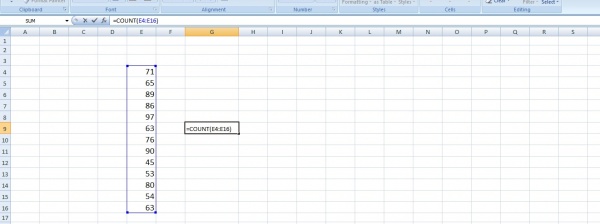
ফর্মুলাঃ =COUNT(প্রথম সংখ্যার সেল এর এড্রেস : দ্বিতীয় সংখ্যার সেলের এড্রেস)
ছবিতে আমরা দেখতে পাচ্ছি আমাদের E কলামে E4 থেকে E16 পর্যন্ত কিছু সংখ্যা আছে। এখানে মোট কতটি সংখ্যা আছে তা যদি আমরা G9 সেলে দেখতে চাই তাহলে যেই সেলে আমার ফলাফল দরকার (ধরলাম G9 সেল) সেই সেলে কার্সর রেখে ফর্মুলা বার এ =COUNT(E3:E16) লিখে ইন্টার চাপতে হবে।
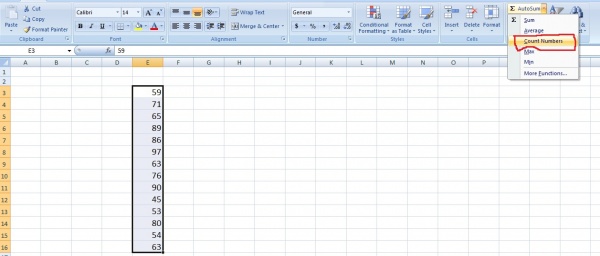
অথবা অন্যভাবে ও বের করা যায়। নিচের চিত্রের মত সেল সমূহ সিলেক্ট করে Count Number এ ক্লিক করুন।
সর্বোচ্চ সংখ্যা নির্ণয় করন:
ফর্মুলাঃ =MAX(প্রথম সংখ্যার সেল এর এড্রেস : দ্বিতীয় সংখ্যার সেলের এড্রেস)
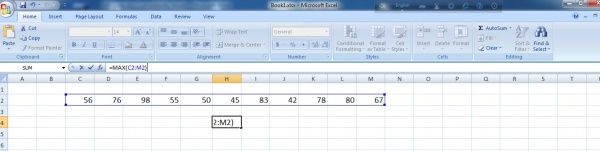
ছবিতে আমরা দেখতে পাচ্ছি আমাদের C রো তে C2 থেকে M2 পর্যন্ত কিছু সংখ্যা আছে। এদের মধ্যে সর্বোচ্চ সংখ্যা কোনটা তা জানতে হলে তাহলে যেই সেলে আমার ফলাফল দরকার (ধরলাম H4 সেল) সেই সেলে কার্সর রেখে ফর্মুলা বার এ =MAX(C2:M2) লিখে ইন্টার চাপতে হবে।
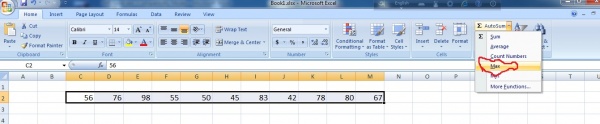
অথবা অন্যভাবে ও বের করা যায়। নিচের চিত্রের মত সেল সমূহ সিলেক্ট করে Max এ ক্লিক করুন।
সর্বনিম্ন সংখ্যা নির্ণয় করন:
ফর্মুলাঃ =MIN(প্রথম সংখ্যার সেল এর এড্রেস : দ্বিতীয় সংখ্যার সেলের এড্রেস)
মনে করি C রো তে C2 থেকে M2 পর্যন্ত কিছু সংখ্যা আছে। এদের মধ্যে সর্বনিম্ন সংখ্যা কোনটা তা জানতে হলে যেই সেলে আমার ফলাফল দরকার সেই সেলে কার্সর রেখে ফর্মুলা বার এ =MIN(C2:M2) লিখে ইন্টার চাপতে হবে।
অথবা সেল সমূহ সিলেক্ট করে Min এ ক্লিক করুন।
বড় থেকে ছোট নির্ণয় করন:
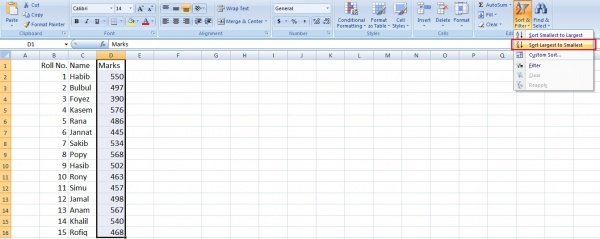
নিচের ছবিতে আমরা দেখতে পাচ্ছি C কলামে কয়েকজন স্টুডেন্ট এর নাম এবং D কলামে তাদের প্রাপ্ত নম্বর দেওয়া আছে। B কলামে তাদের বর্তমান রোল নম্বর ও দেওয়া আছে। রেজাল্ট অনুযায়ী তাদের নতুন রোলনম্বর নির্ধারণ করতে হলে আমরা প্রথমে D কলামের সেলগুলো সিলেক্ট করবো, তারপর ছবির মত Sort & Filter থেকে Sort Largest to Smallest এ ক্লিক করতে হবে।
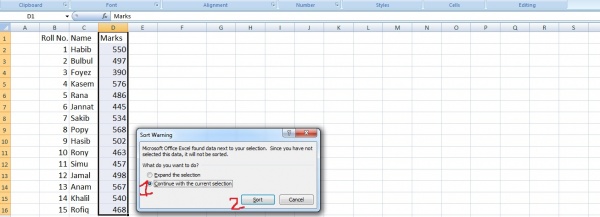
এখন নিচের ছবির মত একটা ডায়ালগ বক্স আসবে (এটা দিয়ে বুজাচ্ছে সংখ্যাগুলো পরিবর্তন হওয়ার পাশাপাশি পাশের কলামে থাকা নামসমুহ ও সাথেসাথে পরিবর্তন হবে কিনা) । এখান থেকে Continue with the current selection সিলেক্ট করে Sort ক্লিক করতে হবে। এখন আমরা সবচেয়ে বেশি নম্বর থেকে ক্রমান্বয়ে সবচেয়ে কম নম্বর কে পেয়েছে তা দেখবো। পাশাপাশি নতুন কার কত রোল নম্বর হল তা ও জানতে পারব।
ছোট থেকে বড় নির্ণয় করন:
যেই সংখ্যাগুলোর বড় থেকে ছোট নির্ণয় করতে হবে তা সিলেক্ট করে Sort & Filter থেকে Sort Smallest to Largest এ ক্লিক করতে হবে। তারপর ডায়ালগ বক্স আসলে সেখান থেকে Continue with the current selection সিলেক্ট করে Sort ক্লিক করতে হবে।
বর্গমূল করন:
ফর্মুলাঃ =SQRT(সেল এর এড্রেস)
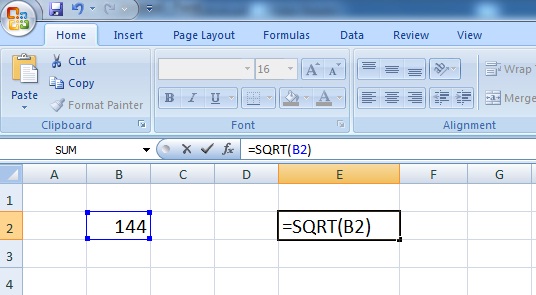
ধরি B2 সেলে 144 সংখ্যাটি লিখা আছে। E2 সেলে আমদের এর বর্গমূল বের করতে হবে। তাহলে E2 সেলে কার্সর রেখে ফর্মুলা বার এ =SQRT(B2) লিখে ইন্টার চাপতে হবে। তাহলেই আমরা E2সেলে 12 সংখ্যাটি দেখতে পাবো।
আজ এই পর্যন্তই আল্লাহ হাফেজ।
যারা প্রথম পর্বটি দেখেননি : অ্যাডভান্স ধারাবাহিক এক্সেল পর্ব- ১ Advanced Continuous Excel Episode-1
Wednesday, August 18, 2021
অ্যাডভান্স ধারাবাহিক এক্সেল টিউটোরিয়াল পর্ব- ১
আস-সালামু আলাইকুম ওয়া রহমাতুল্লাহি, ওয়া বার-কাতুহ্।

যারা এক্সেল অথবা ওয়ার্ড প্রোগ্রামটির সাথে পরিচিতি আছেন বা মোটামুটি জানেন অথবা এক্সেল এর কিছু কাজ জানতেন চর্চার অভাবে ভুলে গেছেন তাদের জন্যই আমার এই ধারাবাহিক অ্যাডভান্স এক্সেল টিউটোরিয়াল। আজকে আমি মাইক্রোসফট এক্সেল কি, এর উইন্ডো পরিচিতি ও এর কিছু বেসিক ফর্মুলা নিয়ে আলাপ করবো।
Microsoft Excel কি?
Excel শব্দের আভিধানিক অর্থ শ্রেষ্ঠতর হওয়া। গুণ, কৃতিত্ব, ব্যবহারের সুবিধা প্রভৃতি বিবেচনায় Microsoft Corporation কর্তৃক তৈরী ও বাজারজাতকৃত এই প্রোগ্রামটি এক সাথে অনেক সমস্যা সামাধানে অন্যান্য অনেক প্রোগ্রামের থেকে শ্রেষ্ঠতর বলেই হয়তো একে Microsoft Excel বা সংক্ষেপে Ms-Excel বলা হয়। এই প্রোগ্রামটির মাধ্যমে গাণিতিক হিসাব নিকাশ, তথ্য ব্যবস্থাপনা , পরিসংখ্যান ভিত্তিক ডাটাবেইজ তৈরি, তথ্যকে আকর্ষণীয় করে উপস্থাপনায় নিখুঁত ভাবে চার্ট বা গ্রাফ তৈরী করা ছাড়াও আরও অনেক জটিল কাজকে সহজে সম্পন্ন করা যায়।
উইন্ডো পরিচিতি

Excel 2016

এক্সেলের বেসিক ফর্মূলাসমূহ
যোগ করন:
ফর্মুলাঃ =SUM(প্রথম সংখ্যার সেল এর এড্রেস : শেষ সংখ্যার সেলের এড্রেস)
ধরুন আপনি 35, 40, 50 তিনটি সংখ্যা যোগ করবেন যা যথাক্রমে A1, B1 ও C1 সেলে রয়েছে। তাহলে যেই সেলে আমার যোগফলটি দরকার (ধরি D1) সেই সেলে কার্সর রেখে ফর্মুলা বার এ =SUM(A1:C1) লিখে ইন্টার চাপতে হবে।

যদি 35, 40, 50 সংখ্যা তিনটি যথাক্রমে B2, B3, B4 সেলে থাকে এবং যোগফল যদি আমার F3 সেলে দরকার তাহলে F3 সেলে কার্সর রেখে ফর্মুলা বার এ =SUM(B2:B4) লিখে ইন্টার চাপতে হবে।

আরেকটি পদ্ধতি হল যেই সংখ্যাগুলো যোগ করতে হবে তার পরের সেলে কার্সর রেখে Auto Sum এ ক্লিক করে ইন্টার চাপতে হবে। ছবিতে আমরা B1থেকে B5 পর্যন্ত যোগ করার জন্য B6 সেলে কার্সর রেখে Auto Sum এ ক্লিক করেছি। তারপর ইন্টার চাপতে হবে।

বিয়োগ করন:
ফর্মুলাঃ =প্রথম সংখ্যার সেল এর এড্রেস - দ্বিতীয় সংখ্যার সেলের এড্রেস
যদি আমরা D3 সেলে থাকা 870 হতে E3 সেলে থাকা 820 বিয়োগ করতে চাই, তাহলে যেই সেলে আমার ফলাফল দরকার (ধরিF3 সেল) সেই সেলে কার্সর রেখে ফর্মুলা বার এ =D3-E3 লিখে ইন্টার চাপতে হবে।

গুন করন:
ফর্মুলাঃ =প্রথম সংখ্যার সেল এর এড্রেস * দ্বিতীয় সংখ্যার সেলের এড্রেস
যদি আমরা D3 সেলে থাকা 80 এবং E3 সেলে থাকা 6০ গুন করতে চাই, তাহলে তাহলে যেই সেলে (ধরি F3 সেল) আমার ফলাফল দরকার সেই সেলে কার্সর রেখে ফর্মুলা বার এ =D3*E3 লিখে ইন্টার চাপতে হবে। একটা জিনিশ খেয়াল রাখবেন সবসময় যে পরের সেলটি হবে তা কিন্তু নয় যে কোন সেল এই আমাদের ফলাফল প্রয়োজন হতে পারে।
ভাগ করন:
ফর্মুলাঃ =প্রথম সংখ্যার সেল এর এড্রেস / দ্বিতীয় সংখ্যার সেলের এড্রেস
যদি আমরা A1 সেলে থাকা 840 এবং B1 সেলে থাকা 70 দ্বারা ভাগ করতে চাই, তাহলে যেই সেলে আমার ফলাফল দরকার সেই সেলে কার্সর রেখে ফর্মুলা বার এ =A1/B1 লিখে ইন্টার চাপতে হবে।
গড় করন:
ফর্মুলাঃ =AVERAGE(প্রথম সংখ্যার সেল এর এড্রেস : দ্বিতীয় সংখ্যার সেলের এড্রেস)
যদি B3, C3, D3, E3, F3 সেলে থাকা যথাক্রমে 30, 40, 55, 120, 65 সংখ্যাসমূহের গড় মান নির্ণয় করতে চাই তাহলে যেই সেলে আমার ফলাফল দরকার (ধরিG3 সেল) সেই সেলে কার্সর রেখে ফর্মুলা বার এ =AVERAGE(B3:F3) লিখে ইন্টার চাপতে হবে।

আবার নিচের চিত্রের মত যেইসব সেলের সংখ্যাসমূহের গড় মান নির্ণয় করতে হবে তার পাশের সেলে কার্সর রেখে Average এ ক্লিক করে ইন্টার চাপার মাধ্যমে ও গড় মান নির্ণয় করা যায়।

পারসেন্টেজ(%) নির্ণয় করন:
ফর্মুলাঃ =(যে সংখ্যার পার্সেন্টিজ বের করবেন ঐ সংখ্যা * যত পার্সেন্ট বের করবেন% )
যদি B2 সেলে থাকা 2500 এর 40% বের করতে চাই তাহলে যেই সেলে আমার ফলাফল দরকার (ধরি C2 সেল) সেই সেলে কার্সর রেখে ফর্মুলা বার এ =B2*40% লিখে ইন্টার চাপতে হবে।

আজ এই পর্যন্তই আল্লাহ হাফেজ।
আমাদের সাথেই থাকুন

